Domain seminarausstattung.de kaufen?
Wir ziehen mit dem Projekt
seminarausstattung.de um.
Sind Sie am Kauf der Domain
seminarausstattung.de interessiert?
domain@kv-gmbh.de · 0541-91531010
Domain seminarausstattung.de kaufen?
Was ist die Symbolleiste?
Die Symbolleiste ist eine horizontale Leiste in einem Computerprogramm oder einer Anwendung, die eine Reihe von Symbolen oder Schaltflächen enthält, die häufig verwendete Funktionen oder Befehle repräsentieren. Diese Symbole erleichtern es Benutzern, auf bestimmte Funktionen zuzugreifen, ohne Menüs durchsuchen zu müssen. Die Symbolleiste kann je nach Programm individuell angepasst werden, um die am häufigsten verwendeten Funktionen für den Benutzer leicht zugänglich zu machen. Sie ist ein wichtiges Element der Benutzeroberfläche, das die Effizienz und Benutzerfreundlichkeit eines Programms verbessern kann. **
Wo ist Firefox Symbolleiste?
Die Firefox Symbolleiste befindet sich standardmäßig oben im Browserfenster, direkt unter der Adressleiste. Dort findest du Symbole für verschiedene Funktionen wie das Zurück- und Vorwärtsnavigieren, das Aktualisieren der Seite und das Öffnen eines neuen Tabs. Wenn die Symbolleiste nicht sichtbar ist, kannst du sie über das Menü "Anpassen" wieder einblenden oder anpassen. Alternativ kannst du auch die Tastenkombination "Strg + Shift + B" verwenden, um die Symbolleiste ein- oder auszublenden. **

Ähnliche Suchbegriffe für Symbolleiste
Top-Angebote
Produkte zum Begriff Symbolleiste:
-
Relaxdays Flipchart Whiteboard Weiß,SilberDas Whiteboard ist das ideale Tool für Ihr Büro: Bei Präsentationen können Sie mit Karten, Magneten und Schrift arbeiten oder die Magnettafel als Schwarzes Brett einrichten auf der Ankündigungen publik gemacht werden. Zudem können Sie oben Flipchartpapier einklemmen und in der nächsten Team-Sitzung Brainstorming betreiben. Pitchen Sie vor Kunden und Partnern Ideen oder geben Sie Mitarbeitern einen Workshop - die Moderationstafel ist Ihr idealer Helfer für einen souveränen Vortrag.Flipchart Whiteboard im Detail- Maße Whiteboard (mit Alu-Rand) H x B: ca. 90 x 60 cm- Höhenverstellbar bis ca. 175 cm- Maße zusammengeklappt H x B x T: ca. 90,5 x 60 x 14 cm- Ablage für Stifte B x T: ca. 45 x 5,5 cm- Gewicht: ca. 3,2 kg- Material: Aluminium, Eisen, Stahl- Farbe: Weiß-silberAbwischbare Magnettafel mit Ablage- Großer Flipchart Ständer darf in keinem Büro fehlen- Mit breiter Ablage für Stifte oder Schwamm- An die magnetische Tafel Karten, Bilder uvm. anbringen- Flipchartpapier einklemmen oder an 2 verstellbare Haken hängen- Höhenverstellbar - Einfach auf die jeweilige Größe anpassen- Winkel der Metalltafel kann beliebig eingestellt werdenLieferumfang- 1x Flipchart- Dekorationsartikel sind im Lieferumfang nicht enthalten67,19 €*Versand: 0,00 €Sichere Weiterleitung zum Anbieter



-
Wie Lesezeichen Symbolleiste wiederherstellen?
Um die Lesezeichen-Symbolleiste wiederherzustellen, musst du zuerst auf das Menüsymbol in deinem Browser klicken. Suche dann nach der Option "Lesezeichen" oder "Lesezeichen-Symbolleiste anzeigen". Klicke darauf, um die Symbolleiste wieder einzublenden. Falls diese Option nicht vorhanden ist, kannst du die Symbolleiste möglicherweise über die Einstellungen des Browsers aktivieren. Wenn du immer noch Probleme hast, die Symbolleiste wiederherzustellen, kannst du auch online nach spezifischen Anleitungen für deinen Browser suchen. **
-
Wo finde ich die Symbolleiste?
Die Symbolleiste befindet sich normalerweise oben oder unten in einem Programm oder einer Anwendung. In den meisten Fällen ist sie direkt unter der Menüleiste platziert. Manchmal kann die Symbolleiste auch anpassbar sein, sodass du sie nach deinen eigenen Vorlieben verschieben kannst. Wenn du die Symbolleiste nicht finden kannst, solltest du in den Einstellungen oder Optionen des Programms nachsehen, ob du sie möglicherweise aus Versehen ausgeblendet hast. In manchen Anwendungen kannst du die Symbolleiste auch über die Tastenkombination "Alt" + "V" ein- oder ausblenden. **
-
Wo finde ich meine Symbolleiste?
Die Symbolleiste befindet sich normalerweise oben oder unten in deinem Browserfenster. Sie enthält verschiedene Symbole oder Schaltflächen, die dir den Zugriff auf verschiedene Funktionen erleichtern, wie z.B. das Zurück- oder Vorwärtsnavigieren, das Aktualisieren der Seite oder das Hinzufügen von Lesezeichen. Wenn du deine Symbolleiste nicht siehst, könnte sie ausgeblendet sein oder du hast sie möglicherweise deaktiviert. Überprüfe die Einstellungen deines Browsers, um die Symbolleiste wieder sichtbar zu machen. Wenn du immer noch Schwierigkeiten hast, die Symbolleiste zu finden, kannst du auch online nach Anleitungen oder Tutorials suchen, die dir dabei helfen, sie wiederherzustellen. **
-
Wo ist meine Lesezeichen Symbolleiste?
Deine Lesezeichen Symbolleiste befindet sich normalerweise oben in deinem Browserfenster, direkt unter der Adressleiste. Wenn du sie nicht sehen kannst, könnte es sein, dass sie ausgeblendet oder deaktiviert wurde. Überprüfe die Einstellungen deines Browsers, um sicherzustellen, dass die Symbolleiste aktiviert ist. Du kannst auch versuchen, sie wiederherzustellen, indem du auf die Einstellungen deines Browsers gehst und nach der Option suchst, die Symbolleiste wieder anzuzeigen. Wenn du immer noch Probleme hast, könntest du auch in der Hilfe deines Browsers nach Anleitungen suchen, wie du die Lesezeichen Symbolleiste wiederherstellen kannst. **
Was ist die Symbolleiste des Browsers?
Die Symbolleiste des Browsers ist ein Bereich oben im Browserfenster, der verschiedene Funktionen und Optionen für die Navigation und Interaktion mit Websites bereitstellt. Sie enthält typischerweise Schaltflächen für häufig verwendete Aktionen wie Zurück- und Vorwärts-Navigieren, Aktualisieren der Seite, Hinzufügen von Lesezeichen und Anzeigen von Downloads. Benutzer können die Symbolleiste anpassen, indem sie Schaltflächen hinzufügen, entfernen oder neu anordnen, je nach ihren individuellen Bedürfnissen und Vorlieben. Die Symbolleiste spielt eine wichtige Rolle bei der Benutzerfreundlichkeit des Browsers und ermöglicht es den Benutzern, schnell und effizient auf verschiedene Funktionen zuzugreifen. **
Wie kann man die Symbolleiste vergrößern?
Die Größe der Symbolleiste kann in den Einstellungen des jeweiligen Programms angepasst werden. In den meisten Fällen gibt es eine Option, um die Symbolleiste zu vergrößern oder zu verkleinern. Alternativ kann auch die Bildschirmauflösung oder die Zoom-Einstellungen des Betriebssystems angepasst werden, um die Symbolleiste größer darzustellen. **
Top-Angebote
Produkte zum Begriff Symbolleiste:
-
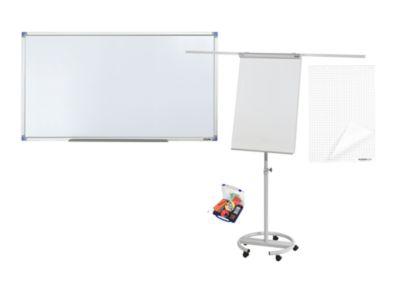
Schäfer Shop Select Whiteboard-Set, Bundle mit Moderationskoffer, Flipchart und BlockBundle-Set für Präsentationen und Meetings, bestehend aus Schäfer Shop Select Whiteboard 1020: * Weiß kunststoffbeschichtet, 1000 x 2000 mm * Einsetzbar sowohl im Hoch- als auch im Querformat * Magnethaftend * Beschreibbar und trocken abwischbar * Geeignet für die einfache Wandmontage * Edler Aluminiumrahmen * Kunststoffecken * Inkl. Ablageschale für Stifte, Wischer usw. * Garantie: 3 Jahre (kunststoffbeschichtet)Schäfer Shop Select Flipchart F2400SSI Mobil: * stabiles und komfortables Flipchart mit kunststoffbeschichtetem Stahlblech * großer Rundfuß, ideal für den mobilen Einsatz * der Rundfuß (ø 650 mm) aus Metall mit 5 feststellbaren Laufrollen bietet eine hohe Standsicherheit * Tafeloberfläche 680 x 1050 mm, magnethaftend, beschriftbar und trocken abwischbar * Schnellwechsel-Blockhalterung mit stabiler Metallblende und Abrisskante, für alle handelsüblichen Flipchart-Blöcke geeignet * zwei ausziehbare Seitenarme aus Metall * inkl. Ablageschale aus Kunststoff für Stifte * stufenlose Höhenverstellung von 1800 - 2000 mm, mit einer Schraube fixierbar * stabiles Standbein aus Metall * Gewicht: ca. 15,5 kg * Maße: ca. B 680 x T 630 x H 1800 - 2000 mmFRANKEN Moderationskoffer MINI: * Handlicher Kunststoff-Moderationskoffer mit 1.100 Teilen * 150 Rechteckkarten 95 x 205 mm, 150 Kreise Ø 140 mm, 480 Markierungspunkte in Rot, Grün, Gelb und Blau * Inklusive 10 Flipchart-Marker (2 x Schwarz, 2 x Rot, 2 x Blau, 2 x Grün) * Mit Papierschere und 200 Pinnadeln * Inklusive Laserpointer mit integriertem Kugelschreiber * Gewicht: ca. 1,5 kg * Maße: ca. B 345 x T 310 x H 60 mmSchäfer Shop Select Flipchart-Blöcke: * 70 g/m², kariert * Standard-Lochung * auf Vorder- und Rückseite zu beschriften * am Kopf geleimt * nicht durchschreibend * beschichtetes, holzfreies Papier * Blattformat: 680 x 980 mm * 5 Blöcke à 20 Blatt = 1 Paket332,01 €*Versand: 5,89 €Sichere Weiterleitung zum Anbieter
-
Relaxdays Flipchart Whiteboard Weiß,SilberDas Whiteboard ist das ideale Tool für Ihr Büro: Bei Präsentationen können Sie mit Karten, Magneten und Schrift arbeiten oder die Magnettafel als Schwarzes Brett einrichten auf der Ankündigungen publik gemacht werden. Zudem können Sie oben Flipchartpapier einklemmen und in der nächsten Team-Sitzung Brainstorming betreiben. Pitchen Sie vor Kunden und Partnern Ideen oder geben Sie Mitarbeitern einen Workshop - die Moderationstafel ist Ihr idealer Helfer für einen souveränen Vortrag.Flipchart Whiteboard im Detail- Maße Whiteboard (mit Alu-Rand) H x B: ca. 90 x 60 cm- Höhenverstellbar bis ca. 175 cm- Maße zusammengeklappt H x B x T: ca. 90,5 x 60 x 14 cm- Ablage für Stifte B x T: ca. 45 x 5,5 cm- Gewicht: ca. 3,2 kg- Material: Aluminium, Eisen, Stahl- Farbe: Weiß-silberAbwischbare Magnettafel mit Ablage- Großer Flipchart Ständer darf in keinem Büro fehlen- Mit breiter Ablage für Stifte oder Schwamm- An die magnetische Tafel Karten, Bilder uvm. anbringen- Flipchartpapier einklemmen oder an 2 verstellbare Haken hängen- Höhenverstellbar - Einfach auf die jeweilige Größe anpassen- Winkel der Metalltafel kann beliebig eingestellt werdenLieferumfang- 1x Flipchart- Dekorationsartikel sind im Lieferumfang nicht enthalten67,19 €*Versand: 0,00 €Sichere Weiterleitung zum Anbieter
-
Was ist die Symbolleiste?
Die Symbolleiste ist eine horizontale Leiste in einem Computerprogramm oder einer Anwendung, die eine Reihe von Symbolen oder Schaltflächen enthält, die häufig verwendete Funktionen oder Befehle repräsentieren. Diese Symbole erleichtern es Benutzern, auf bestimmte Funktionen zuzugreifen, ohne Menüs durchsuchen zu müssen. Die Symbolleiste kann je nach Programm individuell angepasst werden, um die am häufigsten verwendeten Funktionen für den Benutzer leicht zugänglich zu machen. Sie ist ein wichtiges Element der Benutzeroberfläche, das die Effizienz und Benutzerfreundlichkeit eines Programms verbessern kann. **
-
Wo ist Firefox Symbolleiste?
Die Firefox Symbolleiste befindet sich standardmäßig oben im Browserfenster, direkt unter der Adressleiste. Dort findest du Symbole für verschiedene Funktionen wie das Zurück- und Vorwärtsnavigieren, das Aktualisieren der Seite und das Öffnen eines neuen Tabs. Wenn die Symbolleiste nicht sichtbar ist, kannst du sie über das Menü "Anpassen" wieder einblenden oder anpassen. Alternativ kannst du auch die Tastenkombination "Strg + Shift + B" verwenden, um die Symbolleiste ein- oder auszublenden. **
-
Wie Lesezeichen Symbolleiste wiederherstellen?
Um die Lesezeichen-Symbolleiste wiederherzustellen, musst du zuerst auf das Menüsymbol in deinem Browser klicken. Suche dann nach der Option "Lesezeichen" oder "Lesezeichen-Symbolleiste anzeigen". Klicke darauf, um die Symbolleiste wieder einzublenden. Falls diese Option nicht vorhanden ist, kannst du die Symbolleiste möglicherweise über die Einstellungen des Browsers aktivieren. Wenn du immer noch Probleme hast, die Symbolleiste wiederherzustellen, kannst du auch online nach spezifischen Anleitungen für deinen Browser suchen. **
-
Wo finde ich die Symbolleiste?
Die Symbolleiste befindet sich normalerweise oben oder unten in einem Programm oder einer Anwendung. In den meisten Fällen ist sie direkt unter der Menüleiste platziert. Manchmal kann die Symbolleiste auch anpassbar sein, sodass du sie nach deinen eigenen Vorlieben verschieben kannst. Wenn du die Symbolleiste nicht finden kannst, solltest du in den Einstellungen oder Optionen des Programms nachsehen, ob du sie möglicherweise aus Versehen ausgeblendet hast. In manchen Anwendungen kannst du die Symbolleiste auch über die Tastenkombination "Alt" + "V" ein- oder ausblenden. **
Ähnliche Suchbegriffe für Symbolleiste
-
Wo finde ich meine Symbolleiste?
Die Symbolleiste befindet sich normalerweise oben oder unten in deinem Browserfenster. Sie enthält verschiedene Symbole oder Schaltflächen, die dir den Zugriff auf verschiedene Funktionen erleichtern, wie z.B. das Zurück- oder Vorwärtsnavigieren, das Aktualisieren der Seite oder das Hinzufügen von Lesezeichen. Wenn du deine Symbolleiste nicht siehst, könnte sie ausgeblendet sein oder du hast sie möglicherweise deaktiviert. Überprüfe die Einstellungen deines Browsers, um die Symbolleiste wieder sichtbar zu machen. Wenn du immer noch Schwierigkeiten hast, die Symbolleiste zu finden, kannst du auch online nach Anleitungen oder Tutorials suchen, die dir dabei helfen, sie wiederherzustellen. **
-
Wo ist meine Lesezeichen Symbolleiste?
Deine Lesezeichen Symbolleiste befindet sich normalerweise oben in deinem Browserfenster, direkt unter der Adressleiste. Wenn du sie nicht sehen kannst, könnte es sein, dass sie ausgeblendet oder deaktiviert wurde. Überprüfe die Einstellungen deines Browsers, um sicherzustellen, dass die Symbolleiste aktiviert ist. Du kannst auch versuchen, sie wiederherzustellen, indem du auf die Einstellungen deines Browsers gehst und nach der Option suchst, die Symbolleiste wieder anzuzeigen. Wenn du immer noch Probleme hast, könntest du auch in der Hilfe deines Browsers nach Anleitungen suchen, wie du die Lesezeichen Symbolleiste wiederherstellen kannst. **
-
Was ist die Symbolleiste des Browsers?
Die Symbolleiste des Browsers ist ein Bereich oben im Browserfenster, der verschiedene Funktionen und Optionen für die Navigation und Interaktion mit Websites bereitstellt. Sie enthält typischerweise Schaltflächen für häufig verwendete Aktionen wie Zurück- und Vorwärts-Navigieren, Aktualisieren der Seite, Hinzufügen von Lesezeichen und Anzeigen von Downloads. Benutzer können die Symbolleiste anpassen, indem sie Schaltflächen hinzufügen, entfernen oder neu anordnen, je nach ihren individuellen Bedürfnissen und Vorlieben. Die Symbolleiste spielt eine wichtige Rolle bei der Benutzerfreundlichkeit des Browsers und ermöglicht es den Benutzern, schnell und effizient auf verschiedene Funktionen zuzugreifen. **
-
Wie kann man die Symbolleiste vergrößern?
Die Größe der Symbolleiste kann in den Einstellungen des jeweiligen Programms angepasst werden. In den meisten Fällen gibt es eine Option, um die Symbolleiste zu vergrößern oder zu verkleinern. Alternativ kann auch die Bildschirmauflösung oder die Zoom-Einstellungen des Betriebssystems angepasst werden, um die Symbolleiste größer darzustellen. **
* Alle Preise verstehen sich inklusive der gesetzlichen Mehrwertsteuer und ggf. zuzüglich Versandkosten. Die Angebotsinformationen basieren auf den Angaben des jeweiligen Shops und werden über automatisierte Prozesse aktualisiert. Eine Aktualisierung in Echtzeit findet nicht statt, so dass es im Einzelfall zu Abweichungen kommen kann. ** Hinweis: Teile dieses Inhalts wurden von KI erstellt.