Domain seminarausstattung.de kaufen?
Wir ziehen mit dem Projekt
seminarausstattung.de um.
Sind Sie am Kauf der Domain
seminarausstattung.de interessiert?
domain@kv-gmbh.de · 0541-91531010
Domain seminarausstattung.de kaufen?
Erkennt der Beamer keine externe Festplatte, aber einen USB-Stick?
Es ist möglich, dass der Beamer nur bestimmte Dateiformate von externen Festplatten unterstützt und diese nicht erkennt. Es könnte auch sein, dass die externe Festplatte nicht ordnungsgemäß formatiert ist oder einen Defekt aufweist. Wenn der Beamer jedoch den USB-Stick erkennt, deutet dies darauf hin, dass der Beamer grundsätzlich in der Lage ist, externe Geräte anzuschließen. **
Gibt der Fire Stick nur Sound über den Beamer wieder?
Nein, der Fire Stick kann sowohl Video als auch Audio über den Beamer wiedergeben. Du kannst den Fire Stick über HDMI an den Beamer anschließen und sowohl Bild als auch Ton über den Beamer ausgeben. **

Ähnliche Suchbegriffe für Stick
Top-Angebote
Produkte zum Begriff Stick:



-
Wie schließe ich einen Beamer an einen Fire TV Stick an?
Um einen Beamer an einen Fire TV Stick anzuschließen, benötigst du ein HDMI-Kabel. Verbinde das eine Ende des HDMI-Kabels mit dem HDMI-Anschluss des Fire TV Sticks und das andere Ende mit dem HDMI-Eingang des Beamers. Stelle sicher, dass der Beamer auf den richtigen HDMI-Eingang eingestellt ist und schalte den Fire TV Stick ein. Du solltest nun das Bild des Fire TV Sticks auf dem Beamer sehen können. **
-
Warum gibt es keinen Ton vom Fire TV Stick am Beamer?
Es gibt mehrere mögliche Gründe dafür, dass es keinen Ton vom Fire TV Stick am Beamer gibt. Es könnte sein, dass der Beamer nicht über eingebaute Lautsprecher verfügt und daher externen Lautsprechern oder einem Soundsystem angeschlossen werden muss. Es ist auch möglich, dass die Audioeinstellungen des Fire TV Sticks nicht korrekt konfiguriert sind oder dass das HDMI-Kabel, das den Fire TV Stick mit dem Beamer verbindet, defekt ist. **
-
Haben Beamer Lautsprecher?
Ja, einige Beamer haben eingebaute Lautsprecher, die für eine grundlegende Audioausgabe sorgen können. Diese Lautsprecher sind oft nicht besonders leistungsstark und eignen sich eher für kleinere Räume oder Präsentationen. Für eine bessere Audioqualität empfiehlt es sich, externe Lautsprecher oder eine Soundbar anzuschließen. Beamer, die keine eingebauten Lautsprecher haben, können über verschiedene Anschlüsse wie HDMI oder Bluetooth mit externen Audiogeräten verbunden werden. Es ist wichtig zu prüfen, ob der Beamer über die gewünschten Anschlussmöglichkeiten für Audio verfügt, bevor man sich für ein Modell entscheidet. **
-
Wie schließe ich einen USB-Stick an einen Lautsprecher an?
Es ist nicht möglich, einen USB-Stick direkt an einen Lautsprecher anzuschließen, da Lautsprecher normalerweise keine USB-Anschlüsse haben. Um den USB-Stick mit einem Lautsprecher zu verbinden, benötigen Sie einen Mediaplayer oder ein Gerät mit USB-Anschluss, das den Inhalt des USB-Sticks abspielen kann, und schließen Sie dann den Lautsprecher an dieses Gerät an. **

Wie kann ich den Amazon Fire TV Stick mit einem Beamer verbinden?
Um den Amazon Fire TV Stick mit einem Beamer zu verbinden, benötigst du einen HDMI-Anschluss am Beamer. Schließe den Fire TV Stick einfach über ein HDMI-Kabel an den Beamer an. Stelle sicher, dass der Beamer auf den richtigen HDMI-Eingang eingestellt ist und du solltest das Bild des Fire TV Sticks auf dem Beamer sehen können. **
Wie verbinde ich den Fire TV Stick mit einem Bluetooth-Lautsprecher?
Um den Fire TV Stick mit einem Bluetooth-Lautsprecher zu verbinden, gehe zu den Einstellungen des Fire TV Sticks und wähle "Controller und Bluetooth-Geräte" aus. Wähle dann "Andere Bluetooth-Geräte" und anschließend "Bluetooth-Gerät hinzufügen" aus. Folge den Anweisungen auf dem Bildschirm, um den Bluetooth-Lautsprecher mit dem Fire TV Stick zu verbinden. **
Top-Angebote
Produkte zum Begriff Stick:
-
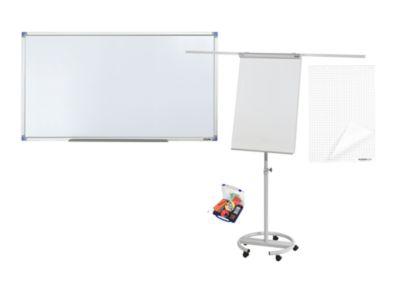
Schäfer Shop Select Whiteboard-Set, Bundle mit Moderationskoffer, Flipchart und BlockBundle-Set für Präsentationen und Meetings, bestehend aus Schäfer Shop Select Whiteboard 1020: * Weiß kunststoffbeschichtet, 1000 x 2000 mm * Einsetzbar sowohl im Hoch- als auch im Querformat * Magnethaftend * Beschreibbar und trocken abwischbar * Geeignet für die einfache Wandmontage * Edler Aluminiumrahmen * Kunststoffecken * Inkl. Ablageschale für Stifte, Wischer usw. * Garantie: 3 Jahre (kunststoffbeschichtet)Schäfer Shop Select Flipchart F2400SSI Mobil: * stabiles und komfortables Flipchart mit kunststoffbeschichtetem Stahlblech * großer Rundfuß, ideal für den mobilen Einsatz * der Rundfuß (ø 650 mm) aus Metall mit 5 feststellbaren Laufrollen bietet eine hohe Standsicherheit * Tafeloberfläche 680 x 1050 mm, magnethaftend, beschriftbar und trocken abwischbar * Schnellwechsel-Blockhalterung mit stabiler Metallblende und Abrisskante, für alle handelsüblichen Flipchart-Blöcke geeignet * zwei ausziehbare Seitenarme aus Metall * inkl. Ablageschale aus Kunststoff für Stifte * stufenlose Höhenverstellung von 1800 - 2000 mm, mit einer Schraube fixierbar * stabiles Standbein aus Metall * Gewicht: ca. 15,5 kg * Maße: ca. B 680 x T 630 x H 1800 - 2000 mmFRANKEN Moderationskoffer MINI: * Handlicher Kunststoff-Moderationskoffer mit 1.100 Teilen * 150 Rechteckkarten 95 x 205 mm, 150 Kreise Ø 140 mm, 480 Markierungspunkte in Rot, Grün, Gelb und Blau * Inklusive 10 Flipchart-Marker (2 x Schwarz, 2 x Rot, 2 x Blau, 2 x Grün) * Mit Papierschere und 200 Pinnadeln * Inklusive Laserpointer mit integriertem Kugelschreiber * Gewicht: ca. 1,5 kg * Maße: ca. B 345 x T 310 x H 60 mmSchäfer Shop Select Flipchart-Blöcke: * 70 g/m², kariert * Standard-Lochung * auf Vorder- und Rückseite zu beschriften * am Kopf geleimt * nicht durchschreibend * beschichtetes, holzfreies Papier * Blattformat: 680 x 980 mm * 5 Blöcke à 20 Blatt = 1 Paket332,01 €*Versand: 5,89 €Sichere Weiterleitung zum Anbieter
-
Erkennt der Beamer keine externe Festplatte, aber einen USB-Stick?
Es ist möglich, dass der Beamer nur bestimmte Dateiformate von externen Festplatten unterstützt und diese nicht erkennt. Es könnte auch sein, dass die externe Festplatte nicht ordnungsgemäß formatiert ist oder einen Defekt aufweist. Wenn der Beamer jedoch den USB-Stick erkennt, deutet dies darauf hin, dass der Beamer grundsätzlich in der Lage ist, externe Geräte anzuschließen. **
-
Gibt der Fire Stick nur Sound über den Beamer wieder?
Nein, der Fire Stick kann sowohl Video als auch Audio über den Beamer wiedergeben. Du kannst den Fire Stick über HDMI an den Beamer anschließen und sowohl Bild als auch Ton über den Beamer ausgeben. **
-
Wie schließe ich einen Beamer an einen Fire TV Stick an?
Um einen Beamer an einen Fire TV Stick anzuschließen, benötigst du ein HDMI-Kabel. Verbinde das eine Ende des HDMI-Kabels mit dem HDMI-Anschluss des Fire TV Sticks und das andere Ende mit dem HDMI-Eingang des Beamers. Stelle sicher, dass der Beamer auf den richtigen HDMI-Eingang eingestellt ist und schalte den Fire TV Stick ein. Du solltest nun das Bild des Fire TV Sticks auf dem Beamer sehen können. **
-
Warum gibt es keinen Ton vom Fire TV Stick am Beamer?
Es gibt mehrere mögliche Gründe dafür, dass es keinen Ton vom Fire TV Stick am Beamer gibt. Es könnte sein, dass der Beamer nicht über eingebaute Lautsprecher verfügt und daher externen Lautsprechern oder einem Soundsystem angeschlossen werden muss. Es ist auch möglich, dass die Audioeinstellungen des Fire TV Sticks nicht korrekt konfiguriert sind oder dass das HDMI-Kabel, das den Fire TV Stick mit dem Beamer verbindet, defekt ist. **
Ähnliche Suchbegriffe für Stick
-
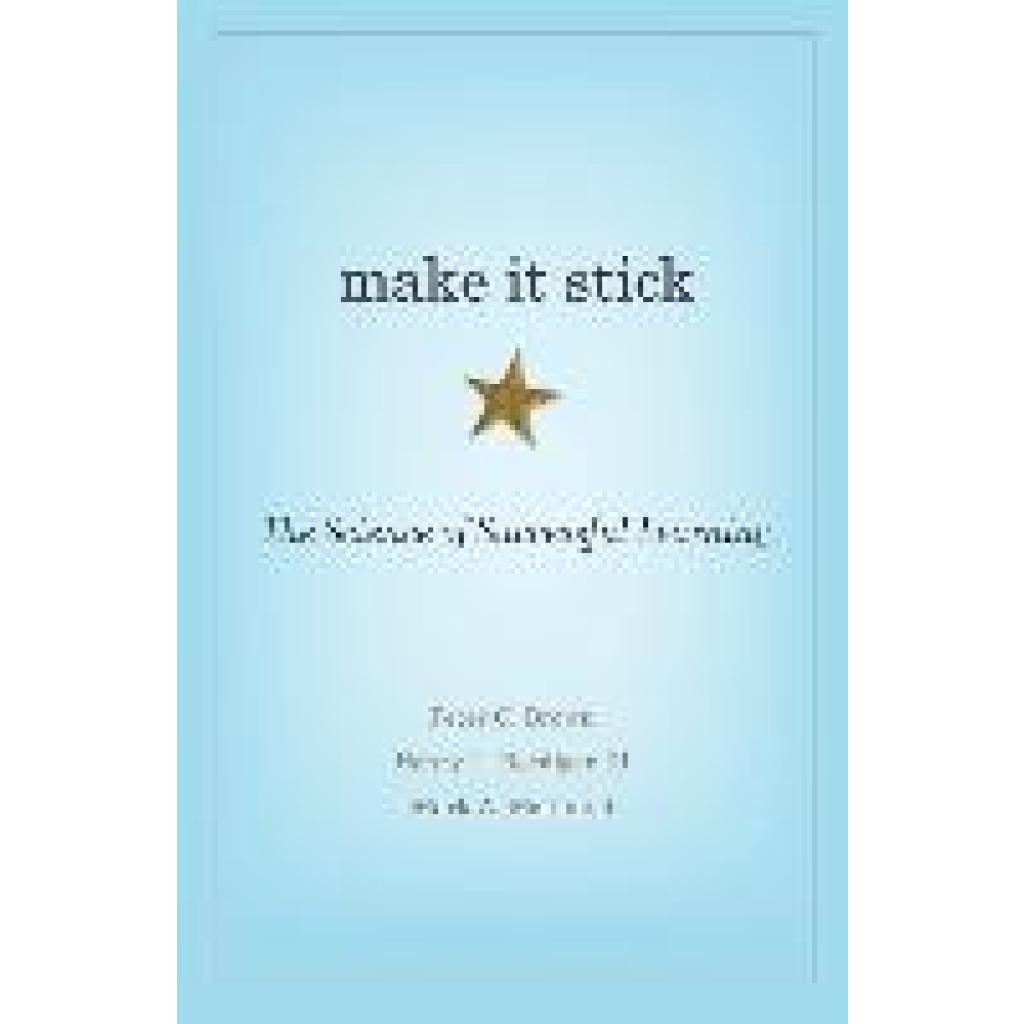
Brown, Peter C.: Make it StickMake it Stick , The Science of Successful Learning , > , Erscheinungsjahr: 20140514, Produktform: Leinen, Autoren: Brown, Peter C.~Roediger, Henry L.~McDaniel, Mark A., Themenüberschrift: EDUCATION / Educational Psychology~EDUCATION / Teaching Methods & Materials / General~PSYCHOLOGY / Cognitive Psychology & Cognition, Keyword: effective study methods; best study techniques; learning strategy; retrieval practice; spaced; varied; quizzing; long term; consolidation; how improve memory; memorization; mental model; neuroscience; testing effect; generative learning; elaboration; illusion knowing; mnemonic device; brain training, Fachschema: Lernen / Lernmethoden, Lerntechniken, Fachkategorie: Kognitivismus, kognitive Theorie~Kognitive Psychologie~Pädagogische Psychologie~Didaktische Kompetenz und Lehrmethoden~Lerntechniken, Imprint-Titels: The Belknap Press, Warengruppe: HC/Psychologie/Psychologische Ratgeber, Fachkategorie: Schule und Lernen: Studierfähigkeiten, Text Sprache: eng, Seitenanzahl: XI, Seitenanzahl: 313, UNSPSC: 49019900, Warenverzeichnis für die Außenhandelsstatistik: 49019900, Verlag: Harvard University Press, Verlag: Harvard University Press, Länge: 216, Breite: 146, Höhe: 32, Gewicht: 493, Produktform: Gebunden, Genre: Importe, Genre: Importe, Herkunftsland: VEREINIGTE STAATEN VON AMERIKA (US), Katalog: LIB_ENBOOK, Katalog: Gesamtkatalog, Katalog: Internationale Lagertitel, Katalog: internationale Titel, Katalog: Kennzeichnung von Titeln mit einer Relevanz > 30, Katalog: Lagerartikel, Book on Demand, ausgew. Medienartikel, Relevanz: 0025, Tendenz: 0, Unterkatalog: AK, Unterkatalog: Bücher, Unterkatalog: Hardcover, Unterkatalog: Lagerartikel, WolkenId: 5415935,68 €*Versand: 0,00 €Sichere Weiterleitung zum Anbieter
-
Haas, Heike: FlipchartFlipchart , Das Praxisbuch für Einsteiger , Audio-Komplettsets > Audio, Kommunikation & Navigation , Erscheinungsjahr: 20180718, Produktform: Kartoniert, Titel der Reihe: mitp Business##, Autoren: Haas, Heike, Seitenzahl/Blattzahl: 231, Keyword: Buch; Business; Präsentationen; Sketchnote, Fachschema: Didaktik~Unterricht / Didaktik~Kommunikatives Handeln~Kommunikation (Unternehmen)~Unternehmenskommunikation~Business / Management~Management~Medientheorie~Medienwissenschaft, Fachkategorie: Didaktische Kompetenz und Lehrmethoden~Businesskommunikation und -präsentation, Thema: Verstehen, Warengruppe: HC/Informatik/EDV/Sonstiges, Fachkategorie: Medienwissenschaften, Thema: Optimieren, Text Sprache: ger, UNSPSC: 49019900, Warenverzeichnis für die Außenhandelsstatistik: 49019900, Verlag: MITP Verlags GmbH, Verlag: MITP Verlags GmbH, Verlag: mitp Verlags GmbH & Co.KG, Länge: 216, Breite: 171, Höhe: 17, Gewicht: 479, Produktform: Kartoniert, Genre: Mathematik/Naturwissenschaften/Technik/Medizin, Genre: Mathematik/Naturwissenschaften/Technik/Medizin, Herkunftsland: DEUTSCHLAND (DE), Katalog: deutschsprachige Titel, Katalog: Gesamtkatalog, Katalog: Kennzeichnung von Titeln mit einer Relevanz > 30, Katalog: Lagerartikel, Book on Demand, ausgew. Medienartikel, Relevanz: 0060, Unterkatalog: AK, Unterkatalog: Bücher, Unterkatalog: Hardcover, Unterkatalog: Lagerartikel, WolkenId: 174183529,99 €*Versand: 0,00 €Sichere Weiterleitung zum Anbieter
-
Haben Beamer Lautsprecher?
Ja, einige Beamer haben eingebaute Lautsprecher, die für eine grundlegende Audioausgabe sorgen können. Diese Lautsprecher sind oft nicht besonders leistungsstark und eignen sich eher für kleinere Räume oder Präsentationen. Für eine bessere Audioqualität empfiehlt es sich, externe Lautsprecher oder eine Soundbar anzuschließen. Beamer, die keine eingebauten Lautsprecher haben, können über verschiedene Anschlüsse wie HDMI oder Bluetooth mit externen Audiogeräten verbunden werden. Es ist wichtig zu prüfen, ob der Beamer über die gewünschten Anschlussmöglichkeiten für Audio verfügt, bevor man sich für ein Modell entscheidet. **
-
Wie schließe ich einen USB-Stick an einen Lautsprecher an?
Es ist nicht möglich, einen USB-Stick direkt an einen Lautsprecher anzuschließen, da Lautsprecher normalerweise keine USB-Anschlüsse haben. Um den USB-Stick mit einem Lautsprecher zu verbinden, benötigen Sie einen Mediaplayer oder ein Gerät mit USB-Anschluss, das den Inhalt des USB-Sticks abspielen kann, und schließen Sie dann den Lautsprecher an dieses Gerät an. **
-
Wie kann ich den Amazon Fire TV Stick mit einem Beamer verbinden?
Um den Amazon Fire TV Stick mit einem Beamer zu verbinden, benötigst du einen HDMI-Anschluss am Beamer. Schließe den Fire TV Stick einfach über ein HDMI-Kabel an den Beamer an. Stelle sicher, dass der Beamer auf den richtigen HDMI-Eingang eingestellt ist und du solltest das Bild des Fire TV Sticks auf dem Beamer sehen können. **
-
Wie verbinde ich den Fire TV Stick mit einem Bluetooth-Lautsprecher?
Um den Fire TV Stick mit einem Bluetooth-Lautsprecher zu verbinden, gehe zu den Einstellungen des Fire TV Sticks und wähle "Controller und Bluetooth-Geräte" aus. Wähle dann "Andere Bluetooth-Geräte" und anschließend "Bluetooth-Gerät hinzufügen" aus. Folge den Anweisungen auf dem Bildschirm, um den Bluetooth-Lautsprecher mit dem Fire TV Stick zu verbinden. **
* Alle Preise verstehen sich inklusive der gesetzlichen Mehrwertsteuer und ggf. zuzüglich Versandkosten. Die Angebotsinformationen basieren auf den Angaben des jeweiligen Shops und werden über automatisierte Prozesse aktualisiert. Eine Aktualisierung in Echtzeit findet nicht statt, so dass es im Einzelfall zu Abweichungen kommen kann. ** Hinweis: Teile dieses Inhalts wurden von KI erstellt.